

Путеводитель по Midjourney: Интерфейс и команды (2)
Добро пожаловать во вторую часть курса — "Путеводитель по Midjourney" от редакции GPTML!
Эта серия материалов создана для тех, кто хочет не просто “поиграться” с Midjourney, а научиться использовать его в качестве мощного инструмента для генерации визуала.
Цель: Помочь новичку разобраться со всеми функциями и интерфейсом Midjourney.
Все части путеводителя:
📌 Что такое Midjourney?
Midjourney — это мощный инструмент для генерации изображений с помощью искусственного интеллекта. Благодаря гибкой системе настроек и постоянным обновлениям, нейросеть способна создавать высококачественные визуалы для самых разных задач — от маркетинга и дизайна до идей для сторителлинга.
Структура интерфейса сервера Midjourney в Discord
INFO — базовая информация и гайды
SUPPORT — поддержка и помощь
NEWCOMER ROOMS — чаты, в которых можно отправлять запросы на генерацию.
STATUS — текущий статус сервиса и обновления
GETTING - STARTED — гайды (на англ.).
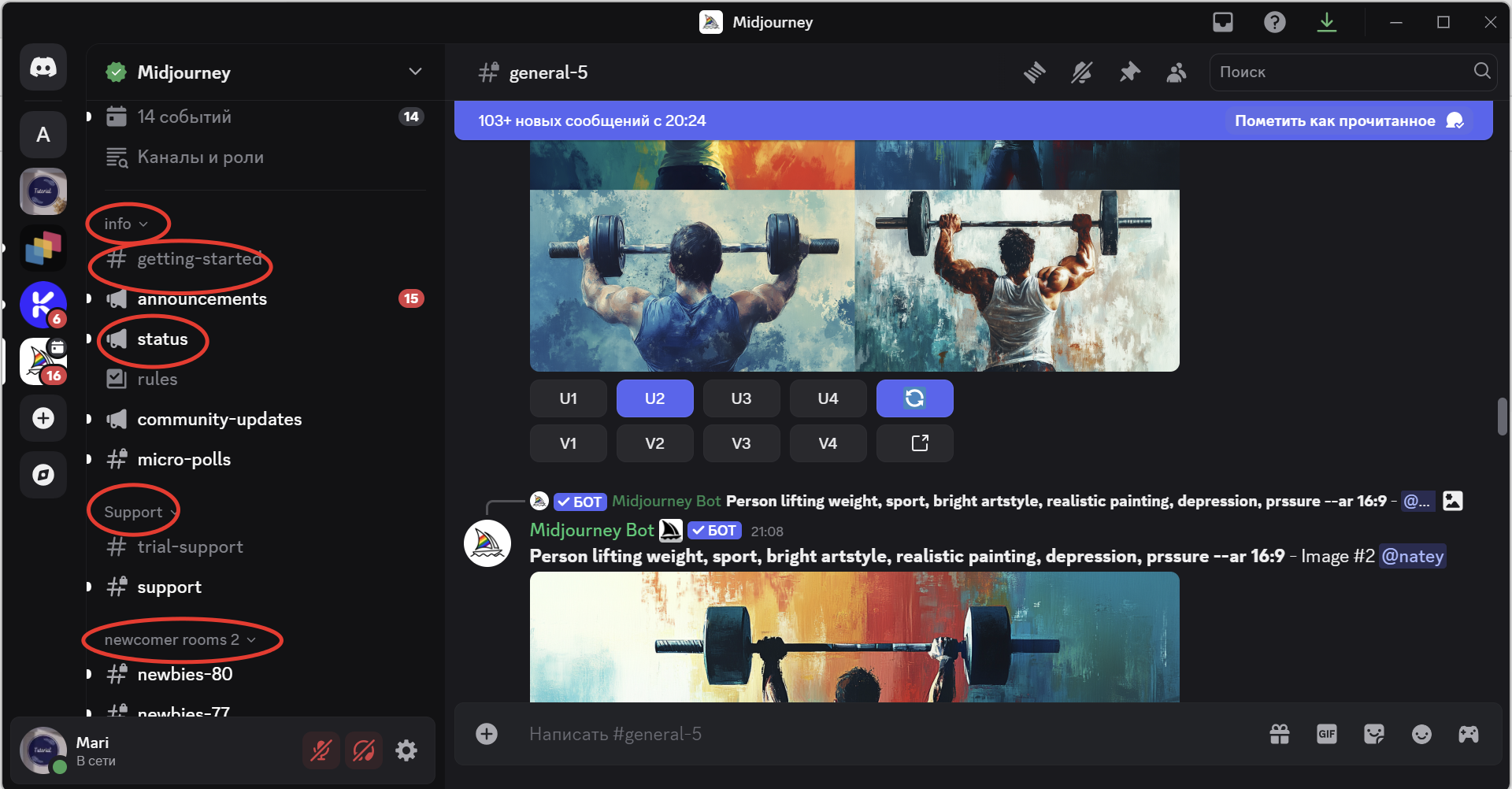
🔗 В разделе INFO в канале getting-started можно узнать общую информацию и посмотреть гайды о том, как работать. Можете их изучить, но они на английском языке.
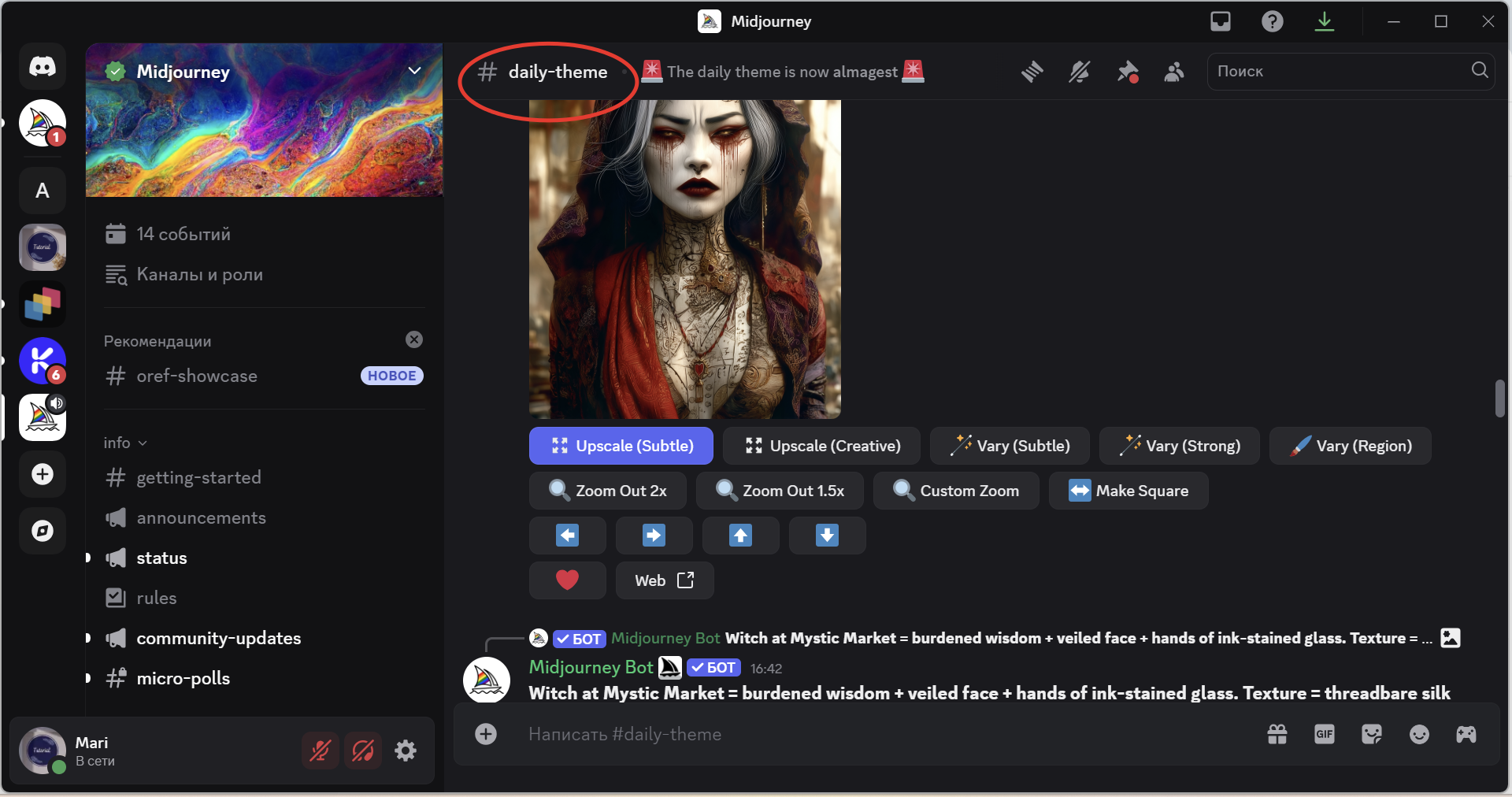
DAILY-theme - ежедневная тема (Daily Theme), которую команда Midjourney публикует в своём Discord-сервере. Это творческий вызов, предлагающий участникам создать изображения на заданную тему.
🔧 Команды и взаимодействие с ботом
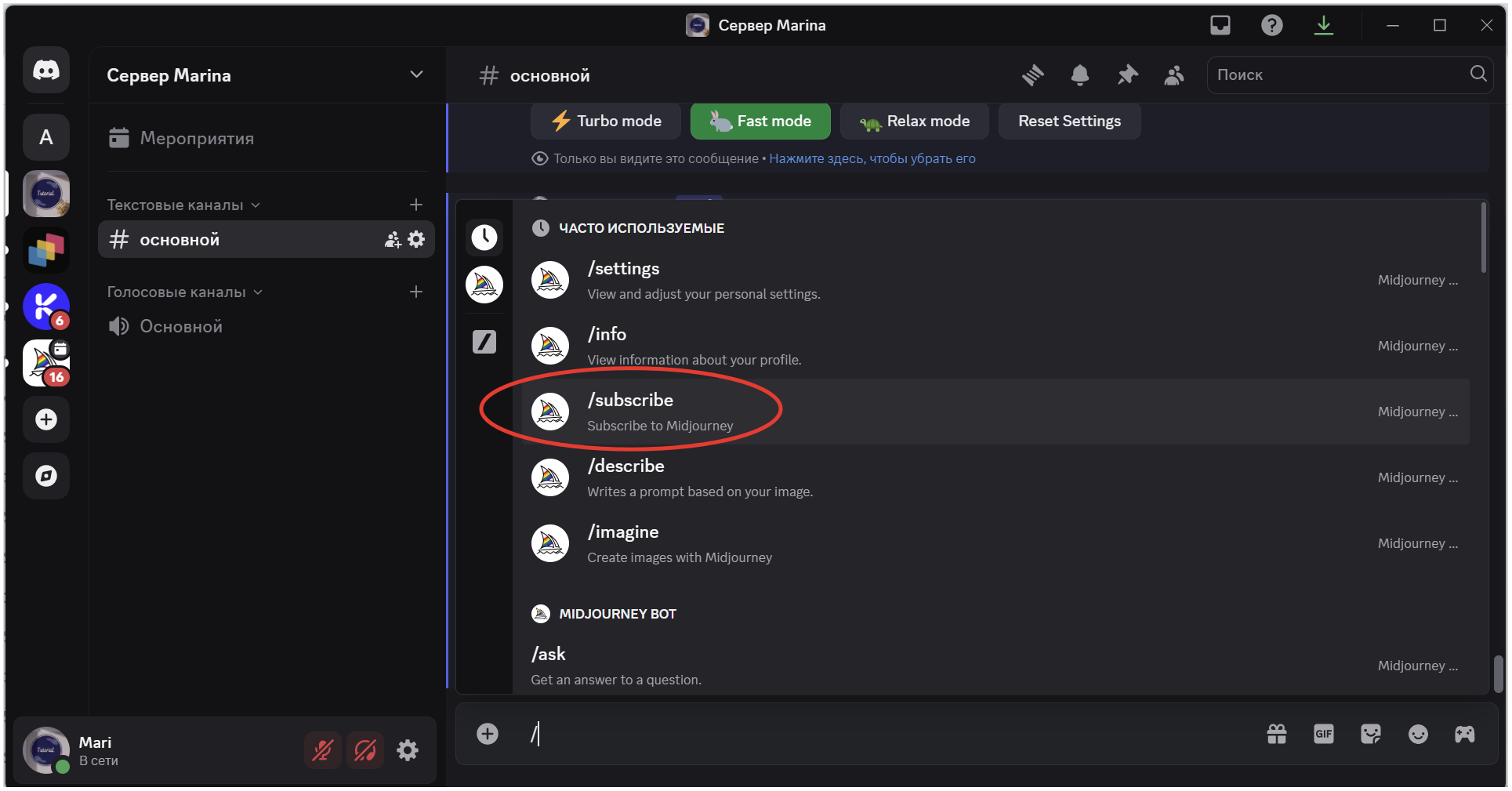
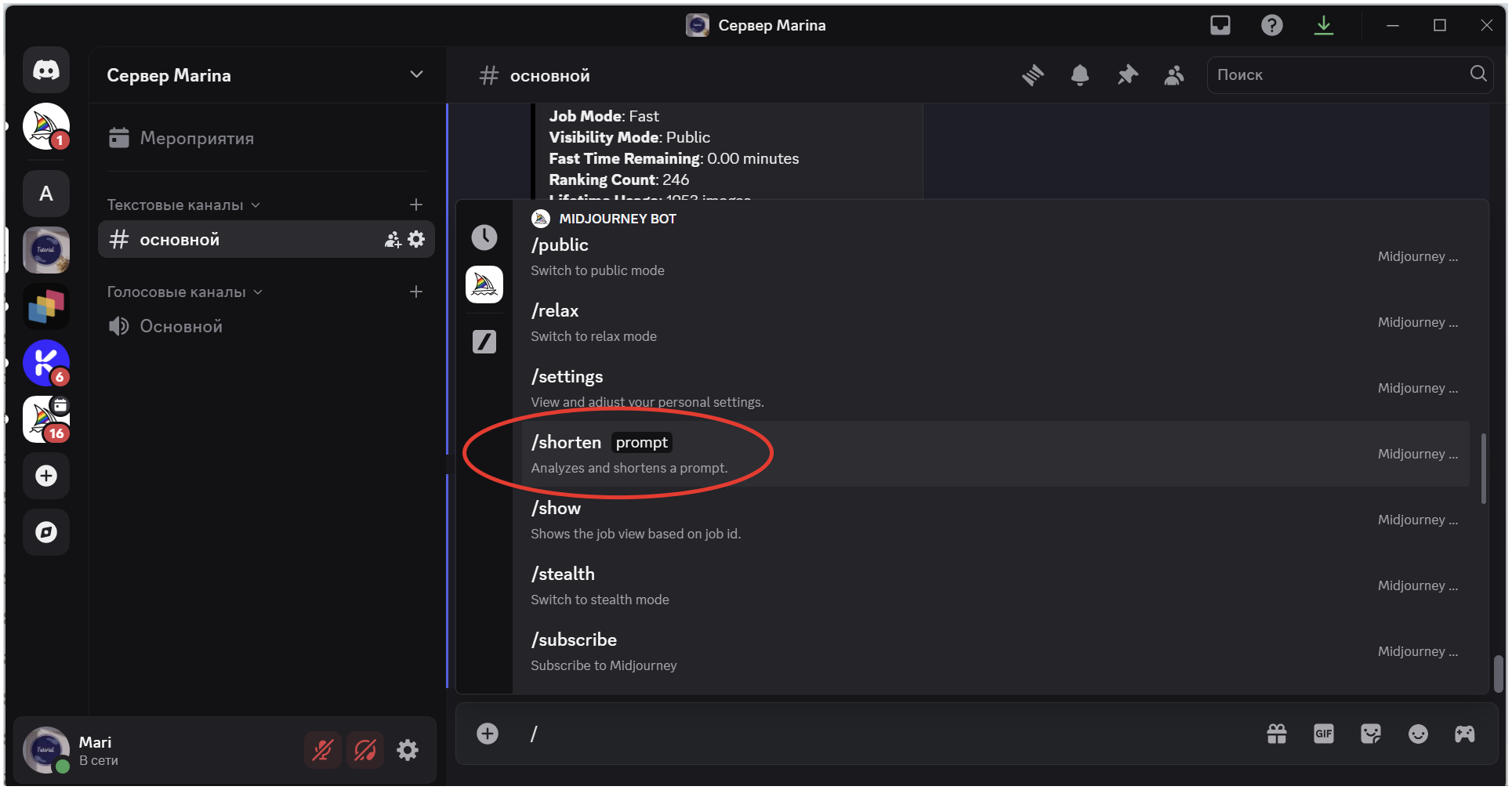
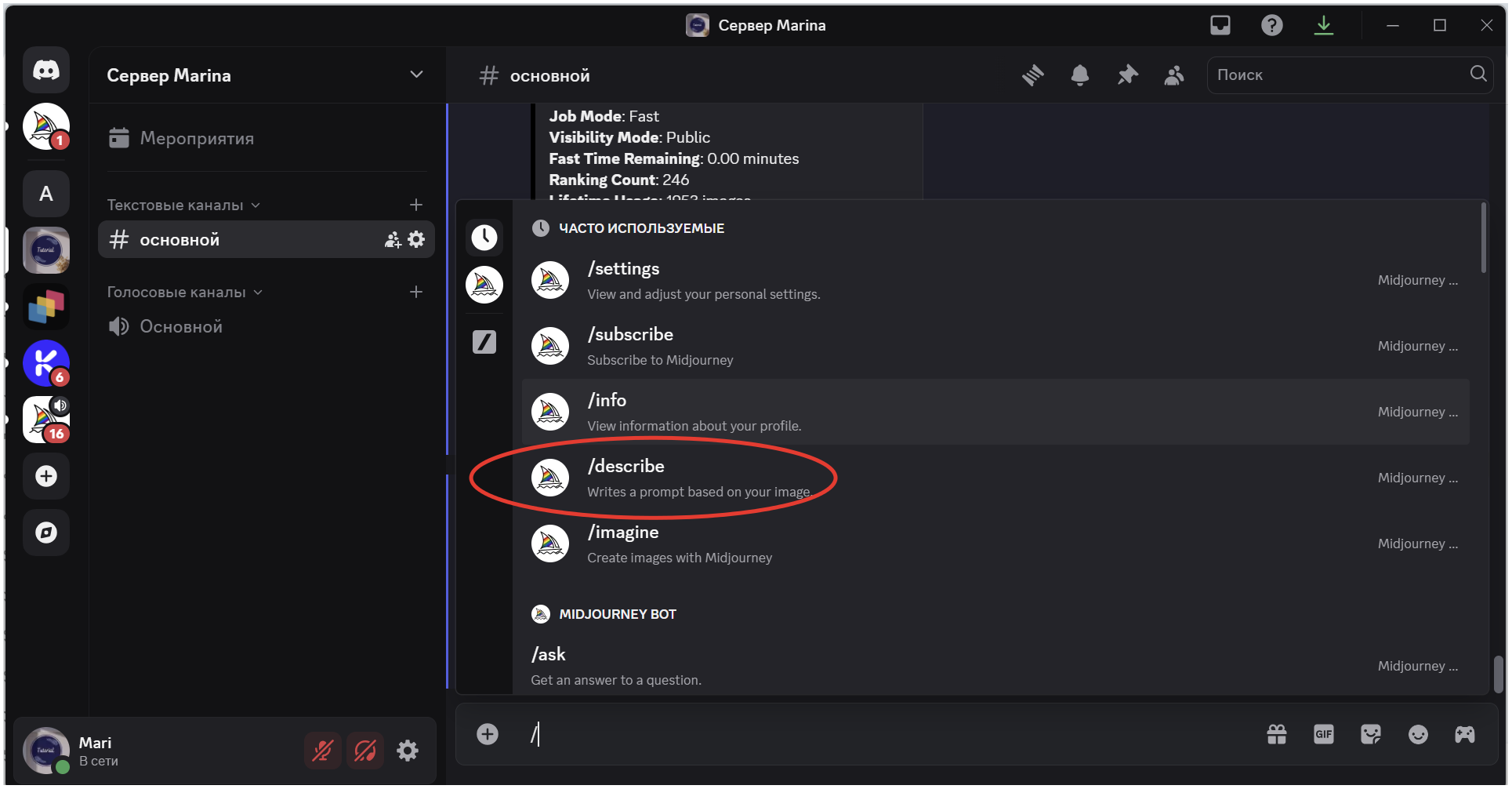
Для работы используются команды на английском языке, которые распознает нейросеть. Для вызова команды нужно нажимать /. При наборе символа появляется подсказка со списком основных команд.
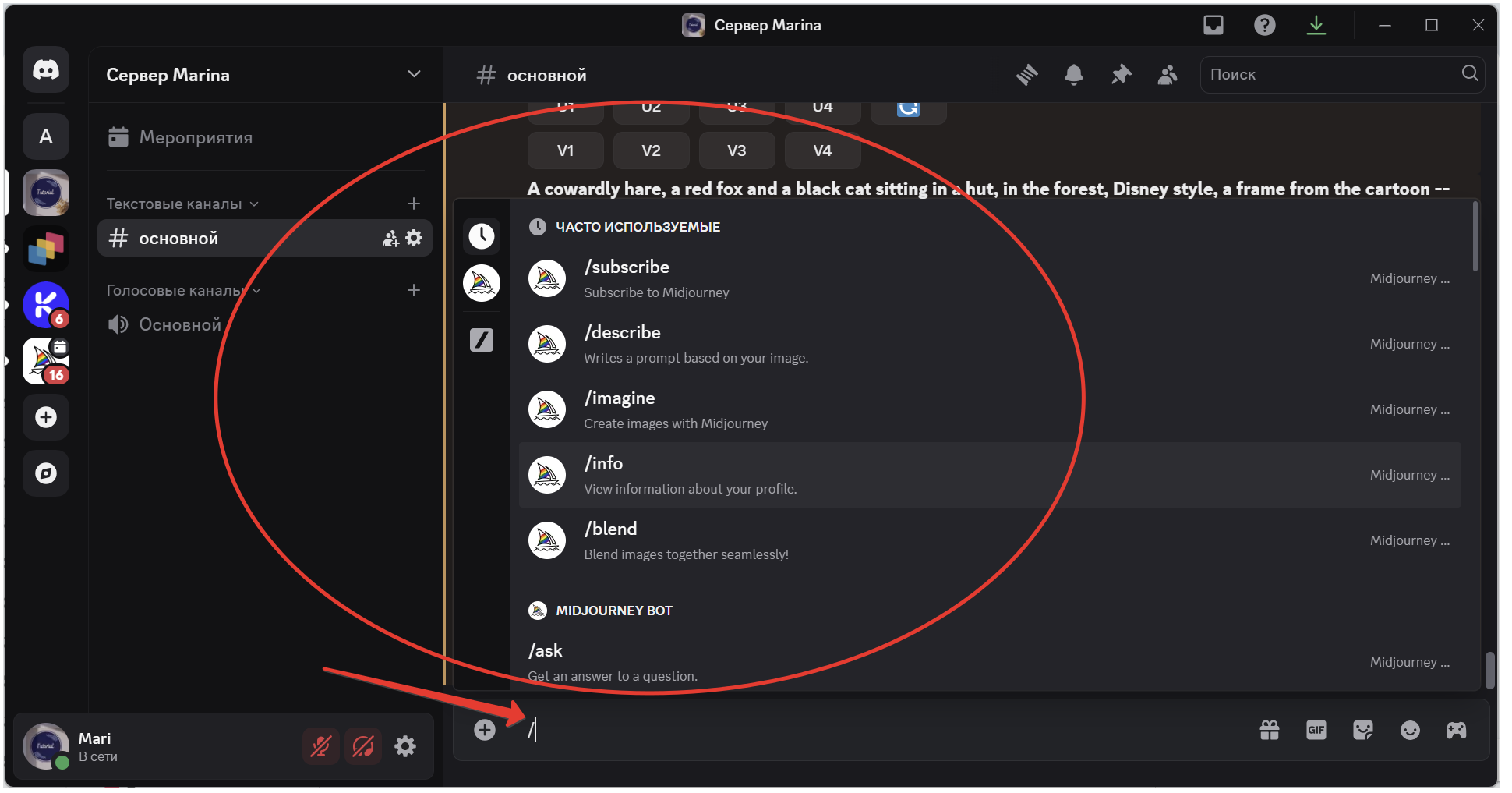
🏁 Основные команды:
/imagine — основная команда: в появившуюся строку вводим промпт для генерации изображения.
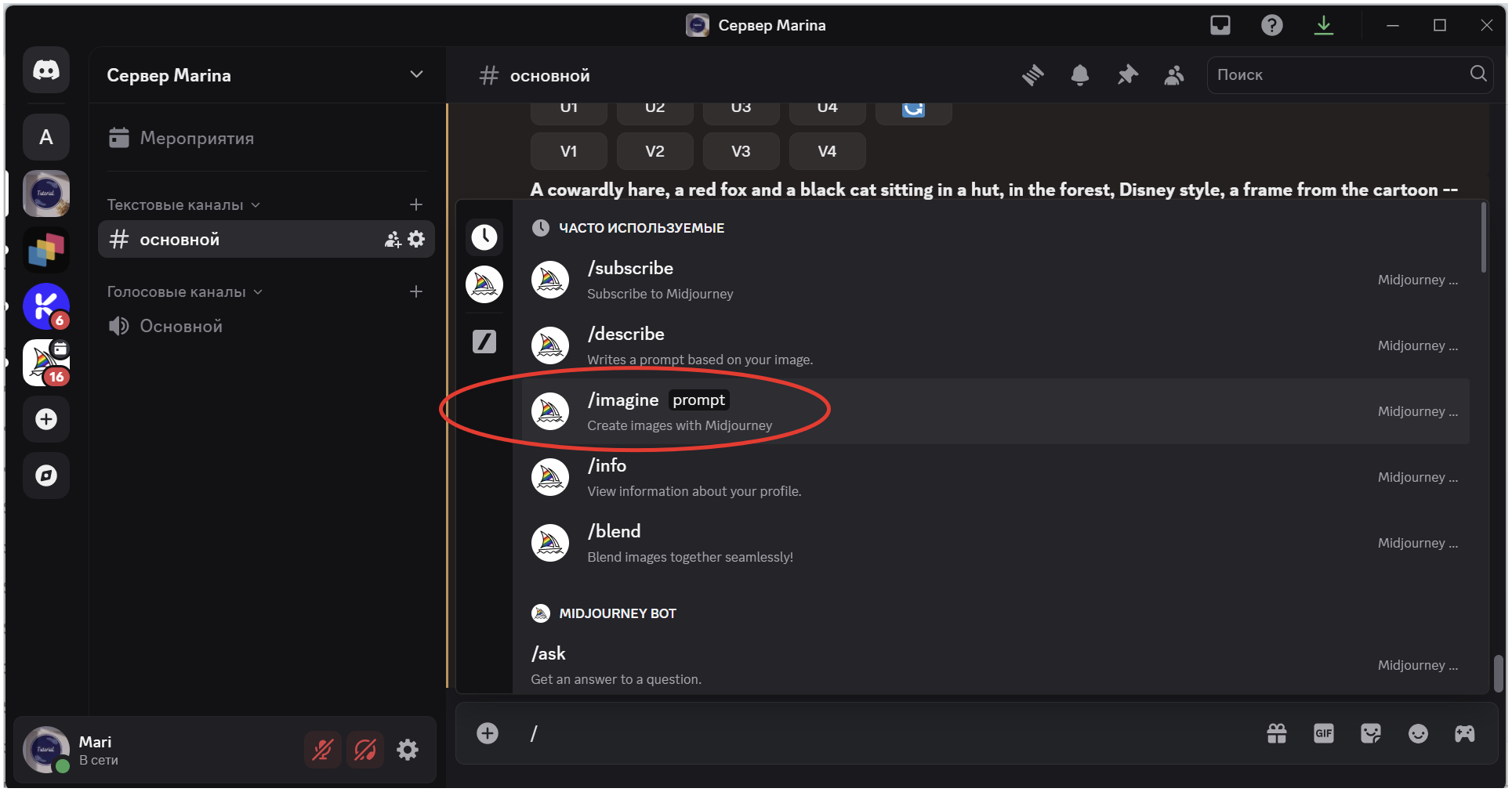
/blend — объединение нескольких изображений.
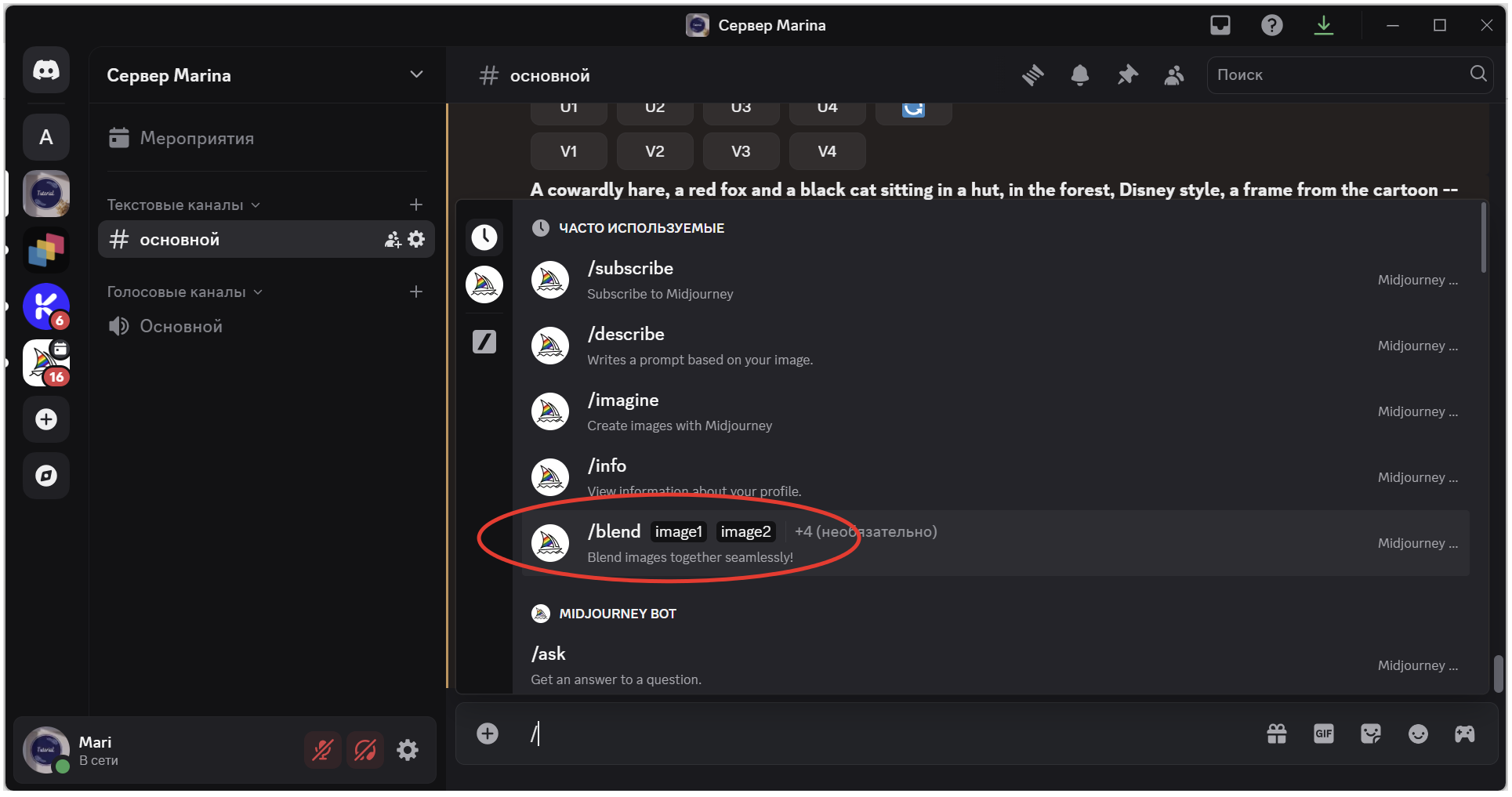
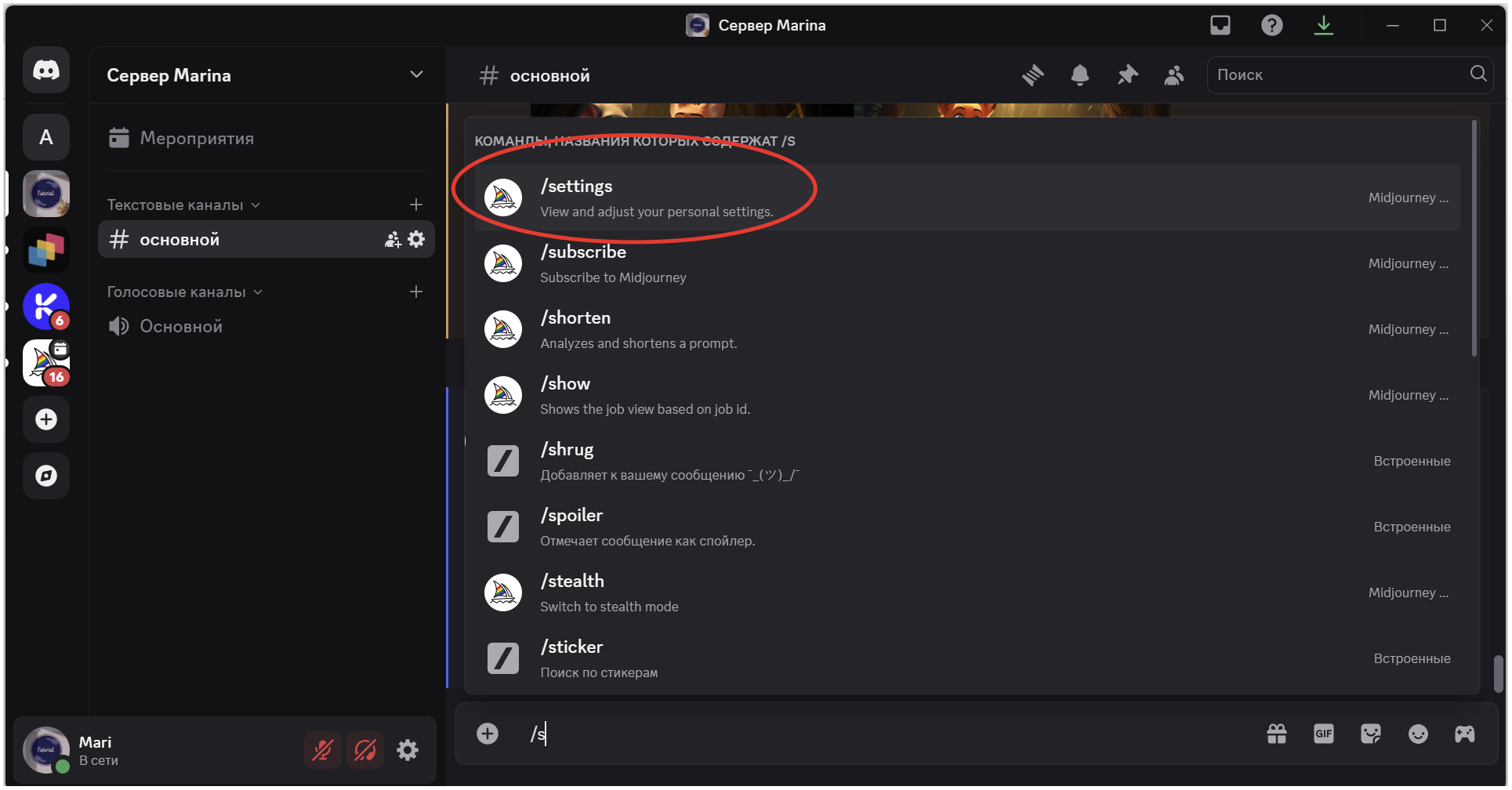
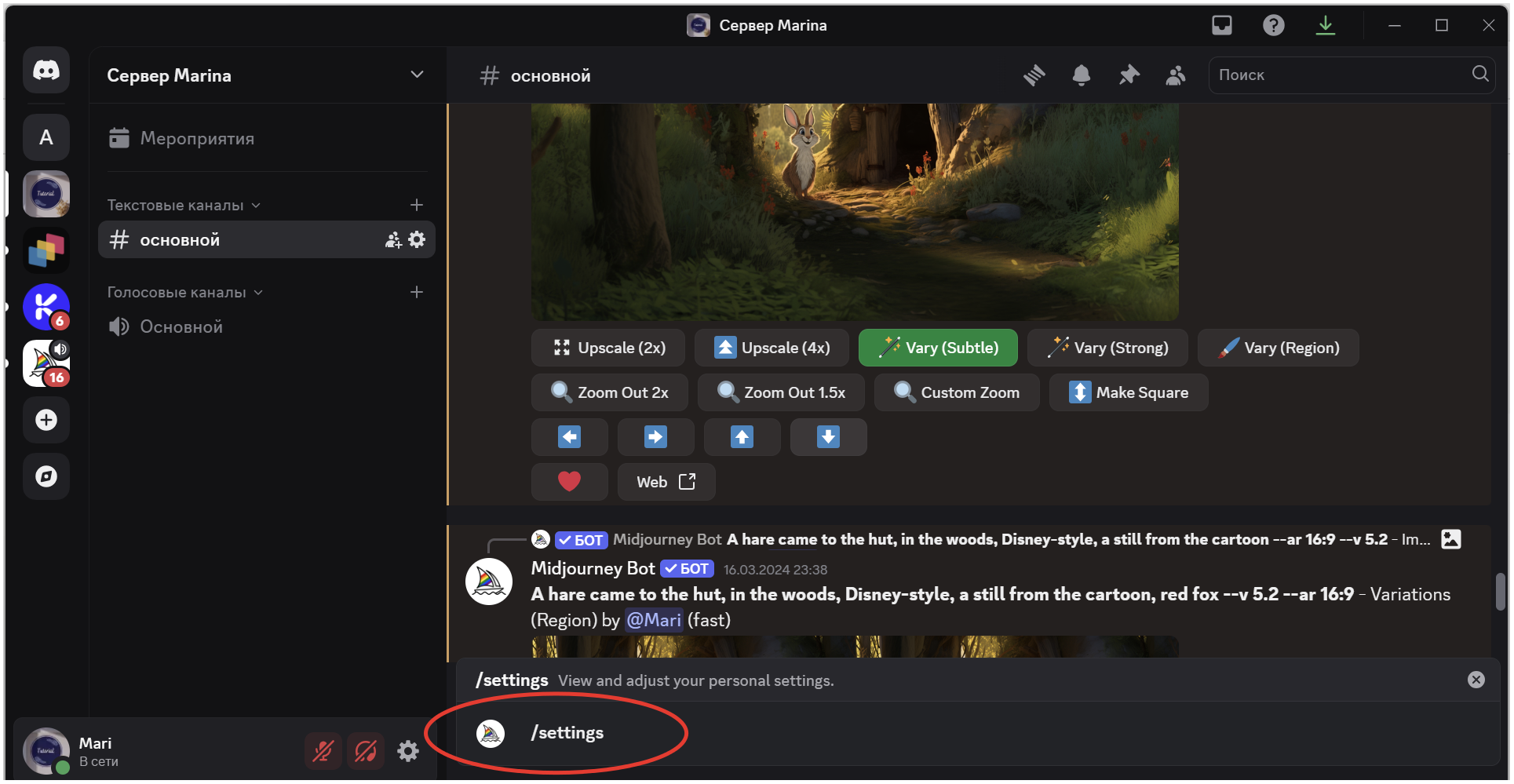
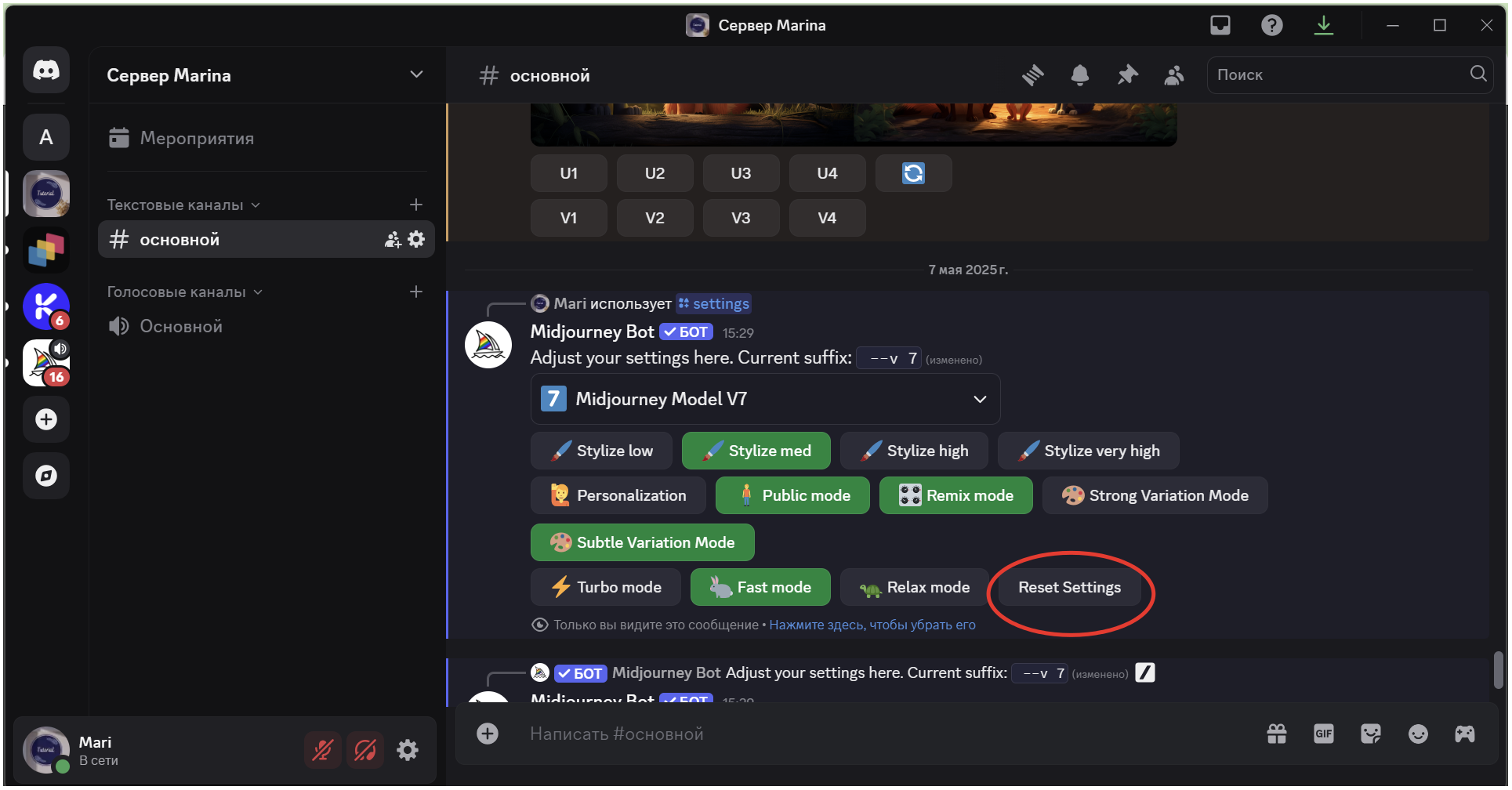
/settings — настройка параметров будущих изображений, эти настройки можно менять.
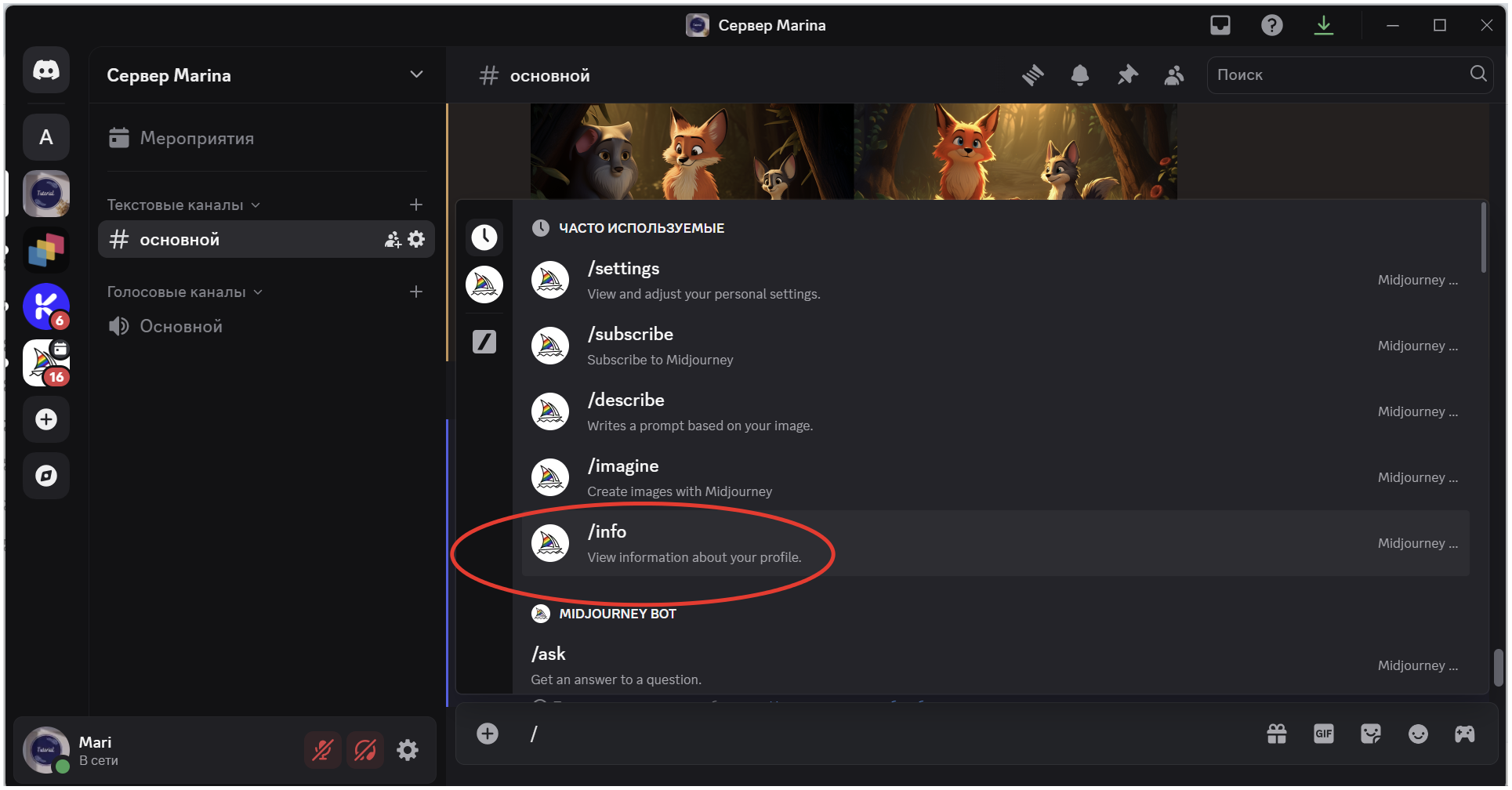
/info — информация о текущем аккаунте и подписке.
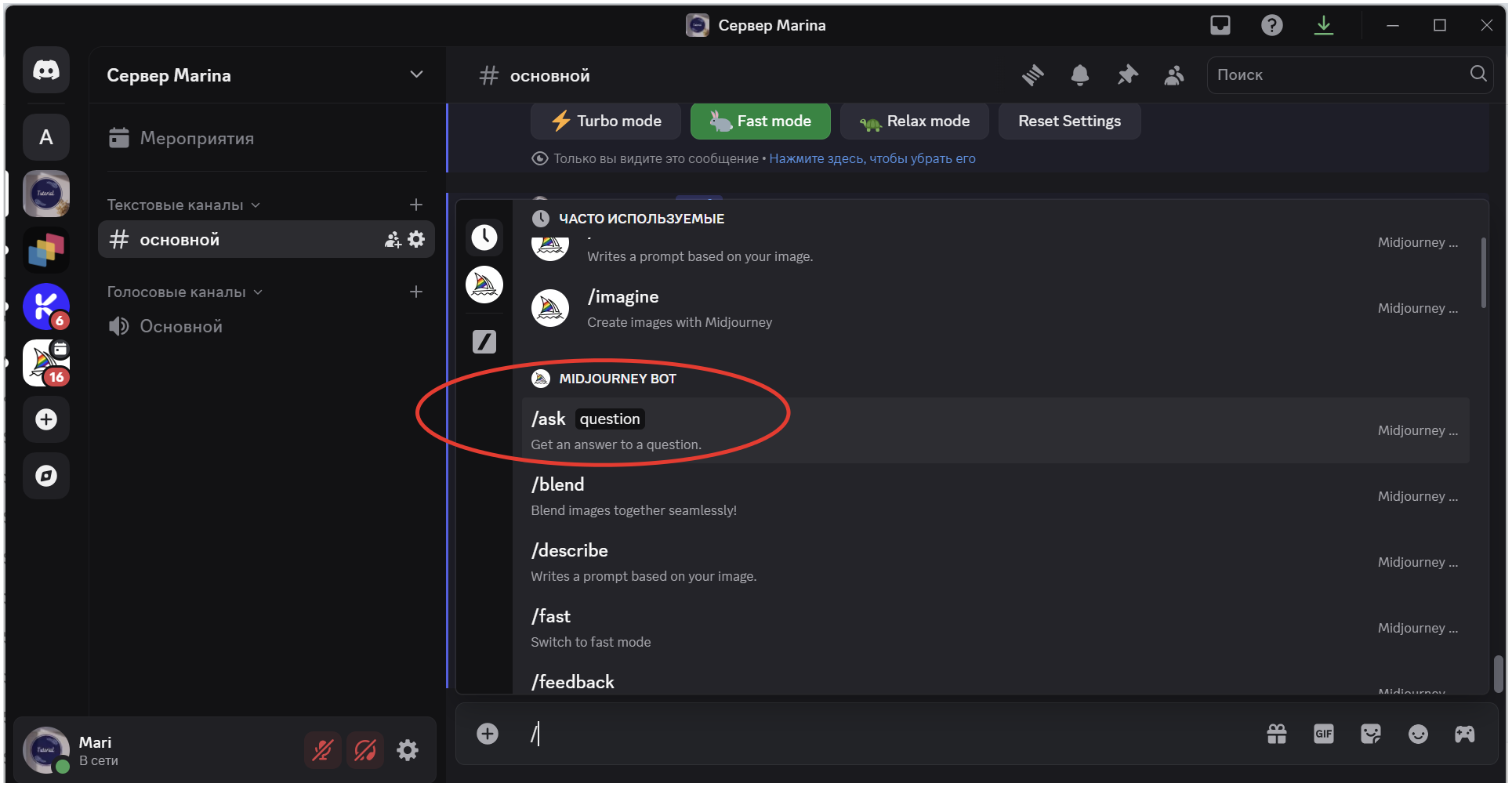
/ask — задать вопрос боту.
/help — справка и ссылки.
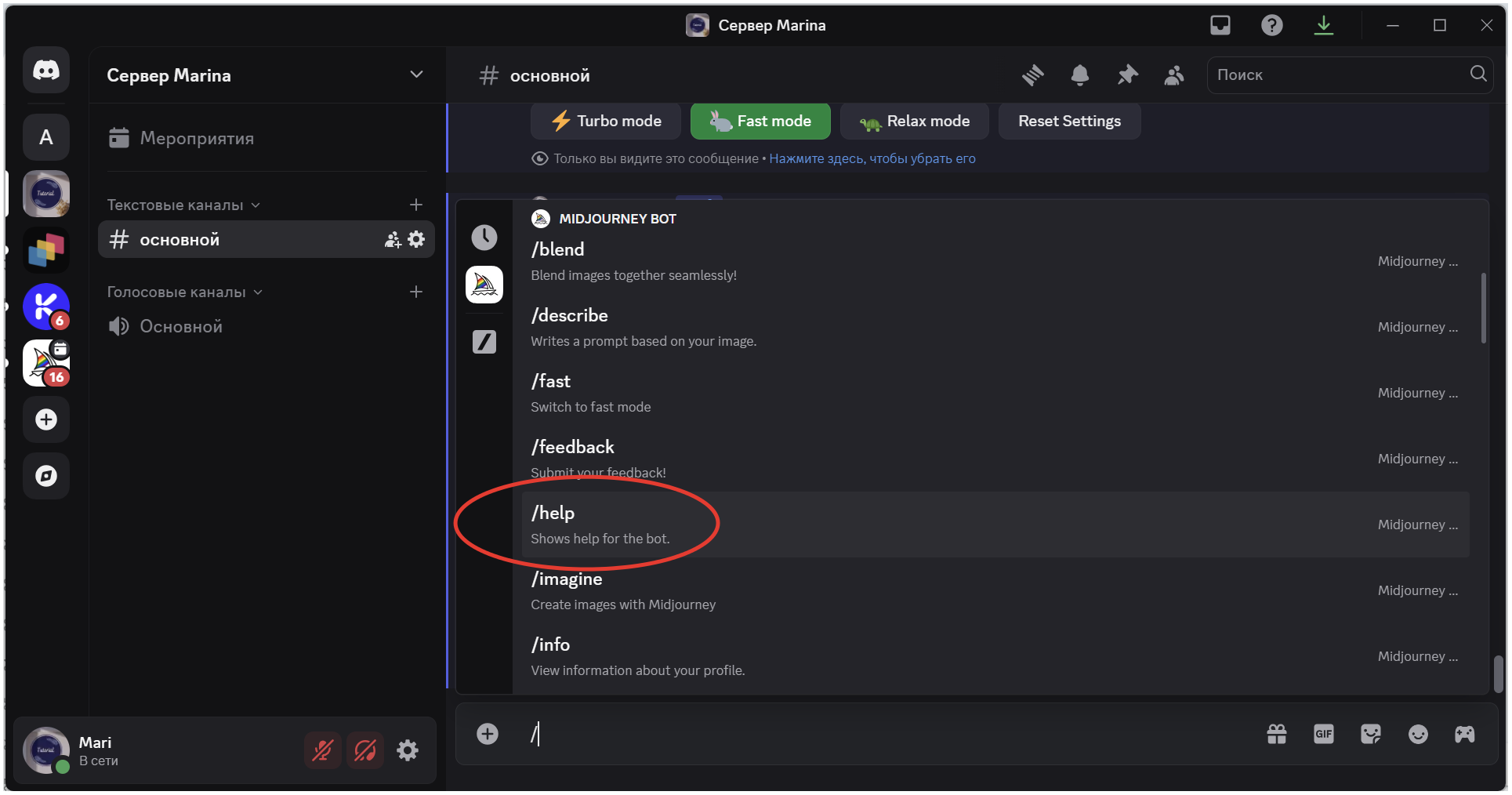
/subscribe - показывает информацию о текущей подписке и генерирует персональную ссылку на все пакеты тарифов.
/shorten - сокращатель запросов, показывает, что работает в промте, а что нет.
/describe - с помощью этой команды можно разложить изображение на 4 текстовых запроса.
🏁 Основные команды:
Prompt (запрос) - слово/фраза/предложение, любой текст на основе которого генерируется картинка.
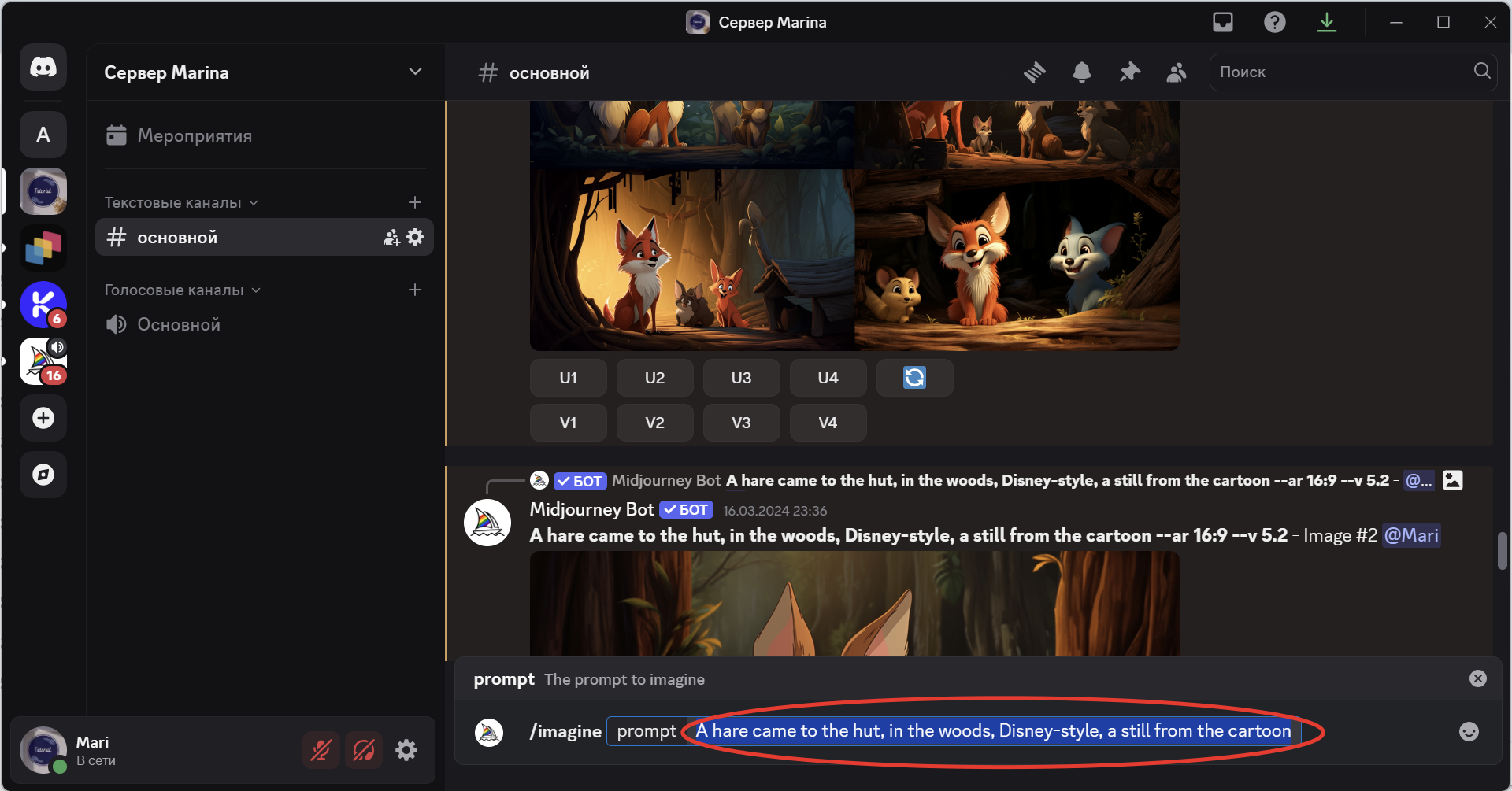
Сетка изображений – 4 картинки, которые генерирует сеть по запросу.
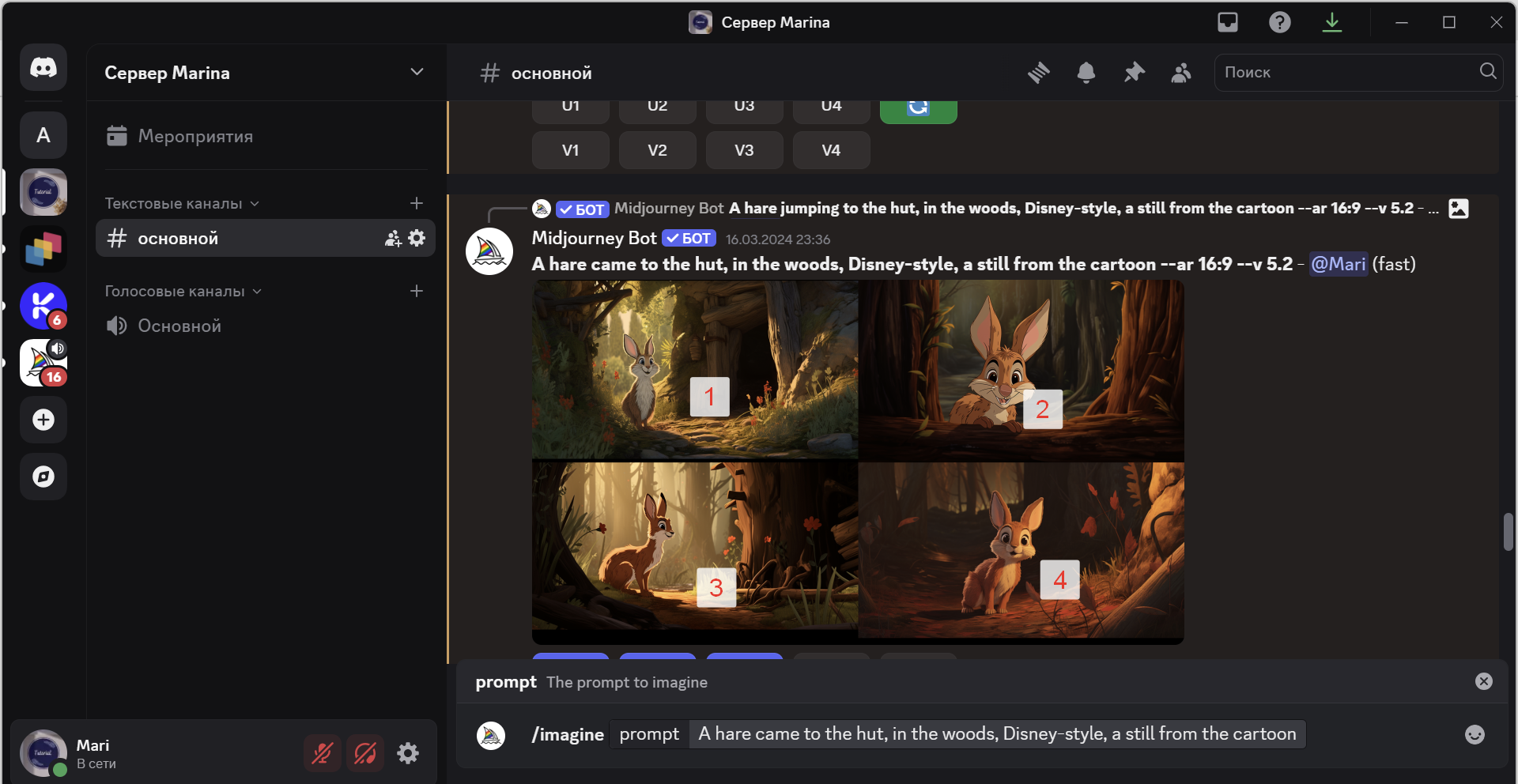
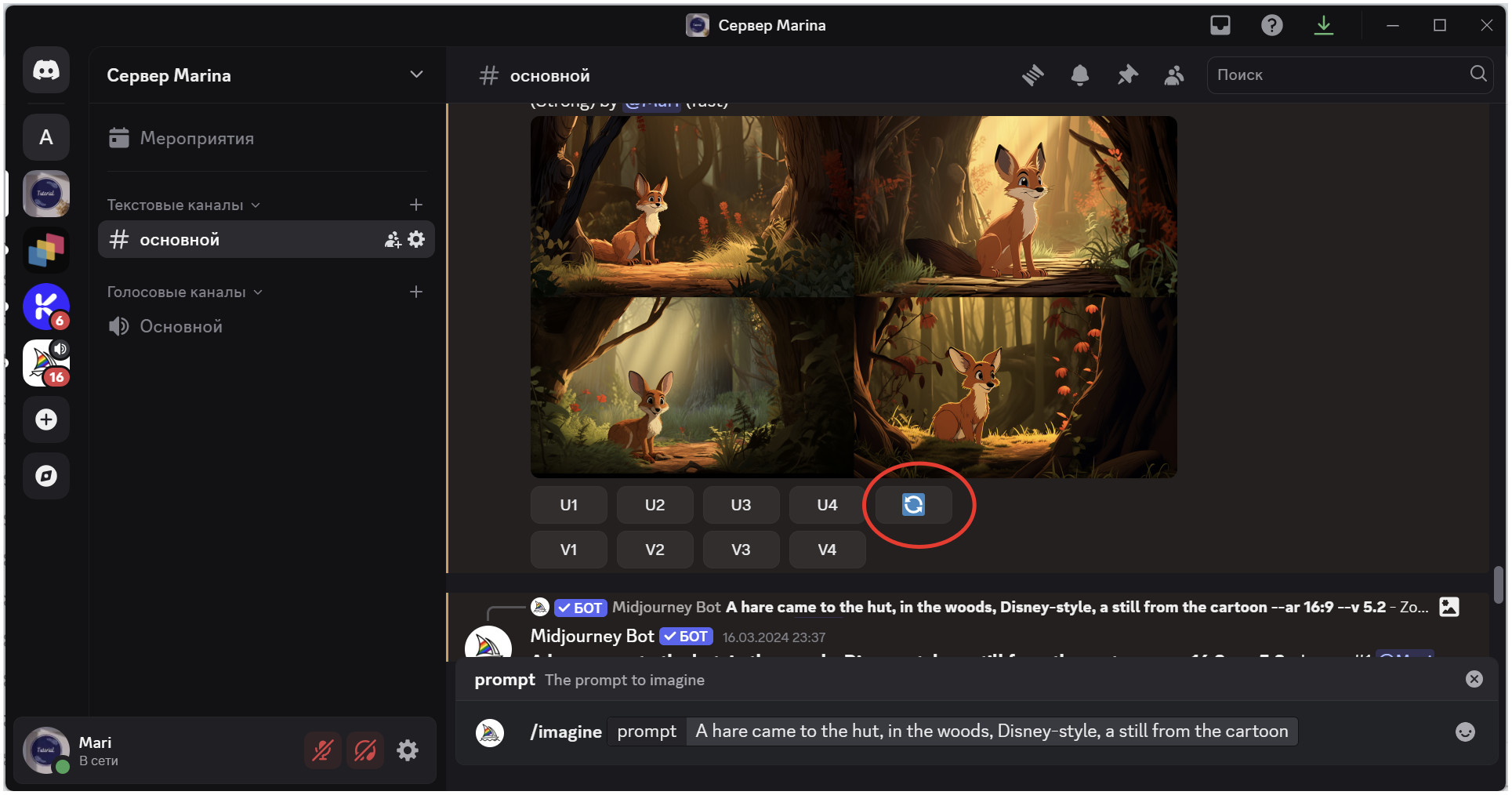
Upscale (апскейл) – U1, U2, U3, U4, увеличение одного изображения из сетки изображений (генераций).
U = Upscale = Увеличить.
Цифра = номер изображения в сетке.
U1 - Увеличивает 1-е изображение (верхний левый угол).
U2 - Увеличивает 2-е изображение (верхний правый угол).
U3 - Увеличивает 3-е изображение (нижний левый угол).
U4 - Увеличивает 4-е изображение (нижний правый угол).
Когда ты нажимаешь, например, U3:
- Изображение №3 увеличивается до полного размера.
- Midjourney добавляет детали и чёткость с помощью выбранного апскейлера.
- Появляются дополнительные кнопки.
Важно: каждое нажатие U-кнопки тратит лимит (GPU-время) в рамках твоей подписки.
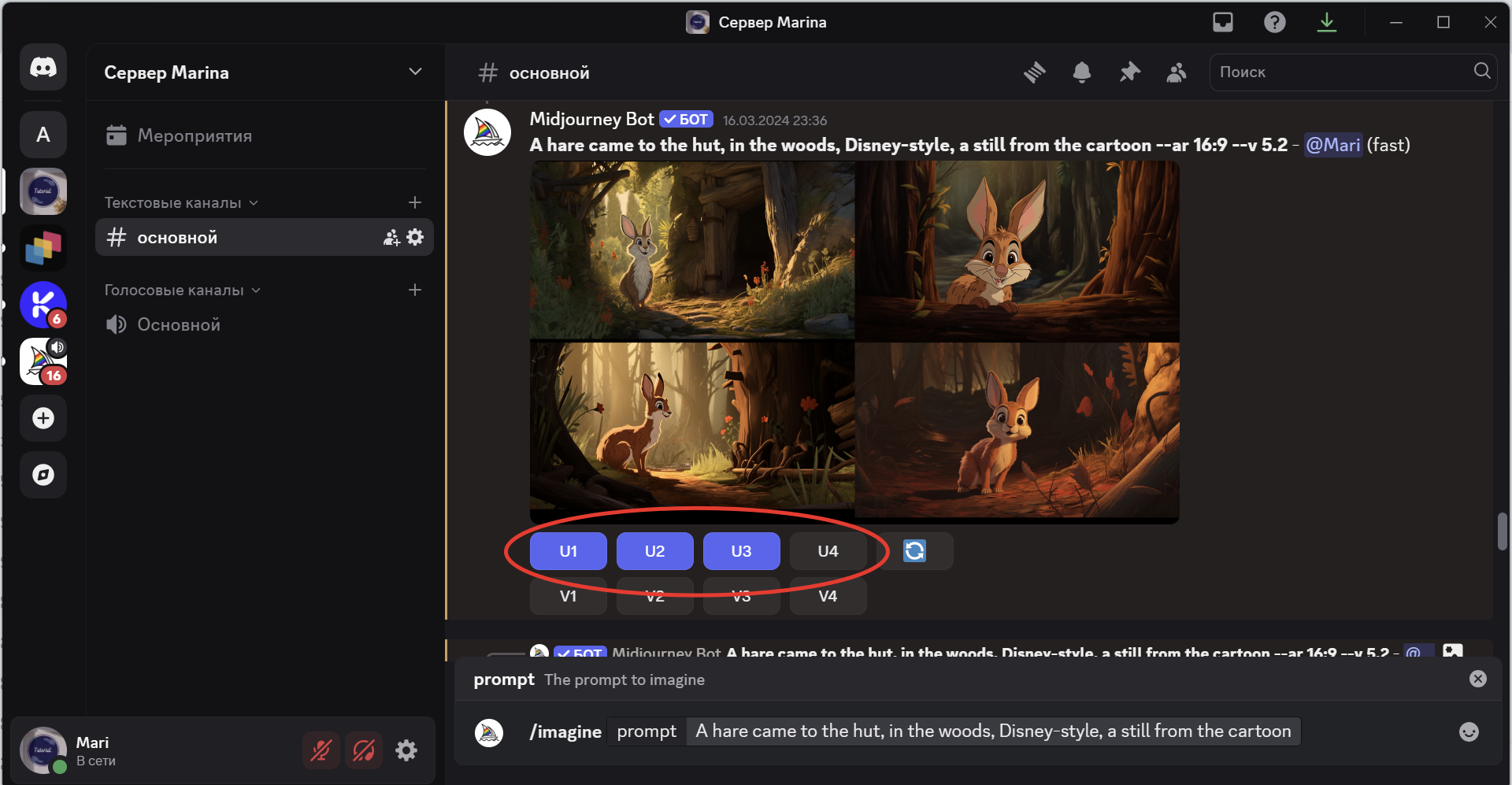
Вариант – V1, V2, V3, V4, получить вариант выбранного изображения.
V = Variation = Вариация
Цифра = номер изображения, от которого делается новая версия.
V1 - Создаёт 4 новых варианта, основанных на 1-й картинке.
V2 - Создаёт 4 новых варианта, основанных на 2-й картинке.
V3 - Создаёт 4 новых варианта, основанных на 3-й картинке.
V4 - Создаёт 4 новых варианта, основанных на 4-й картинке.
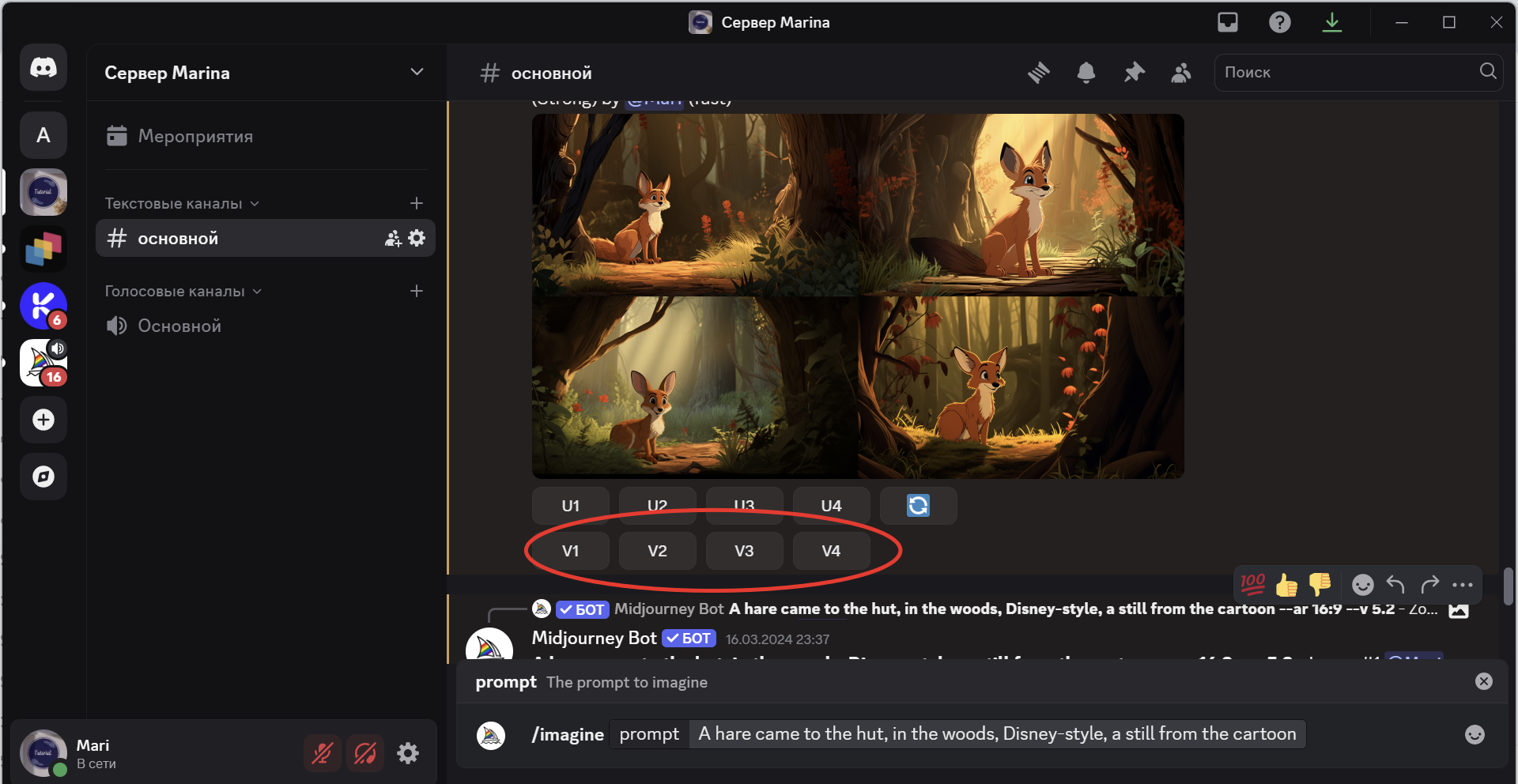
🔄 Реролл – повторная генерация изображений, если полученный вариант не устроил.
⚙ Команда /settings — настройки генерации
Перед
началом работы нужно сделать настройки.
В строке ввода текста внизу экрана
вызовите команду /settings
и отправьте запрос в бот с помощью
кнопки Enter.
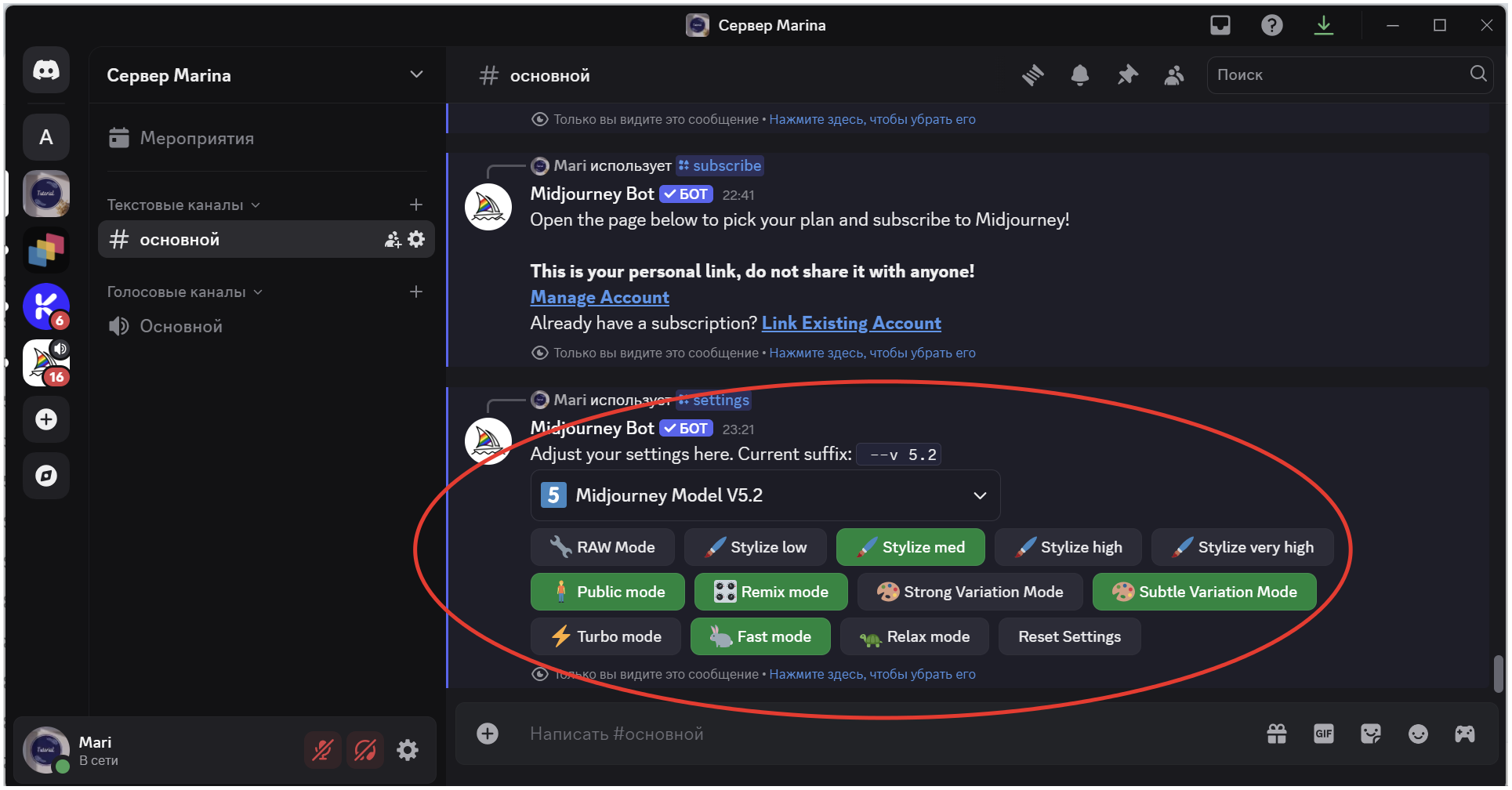
После ввода /settings
откроется интерфейс с кнопками.
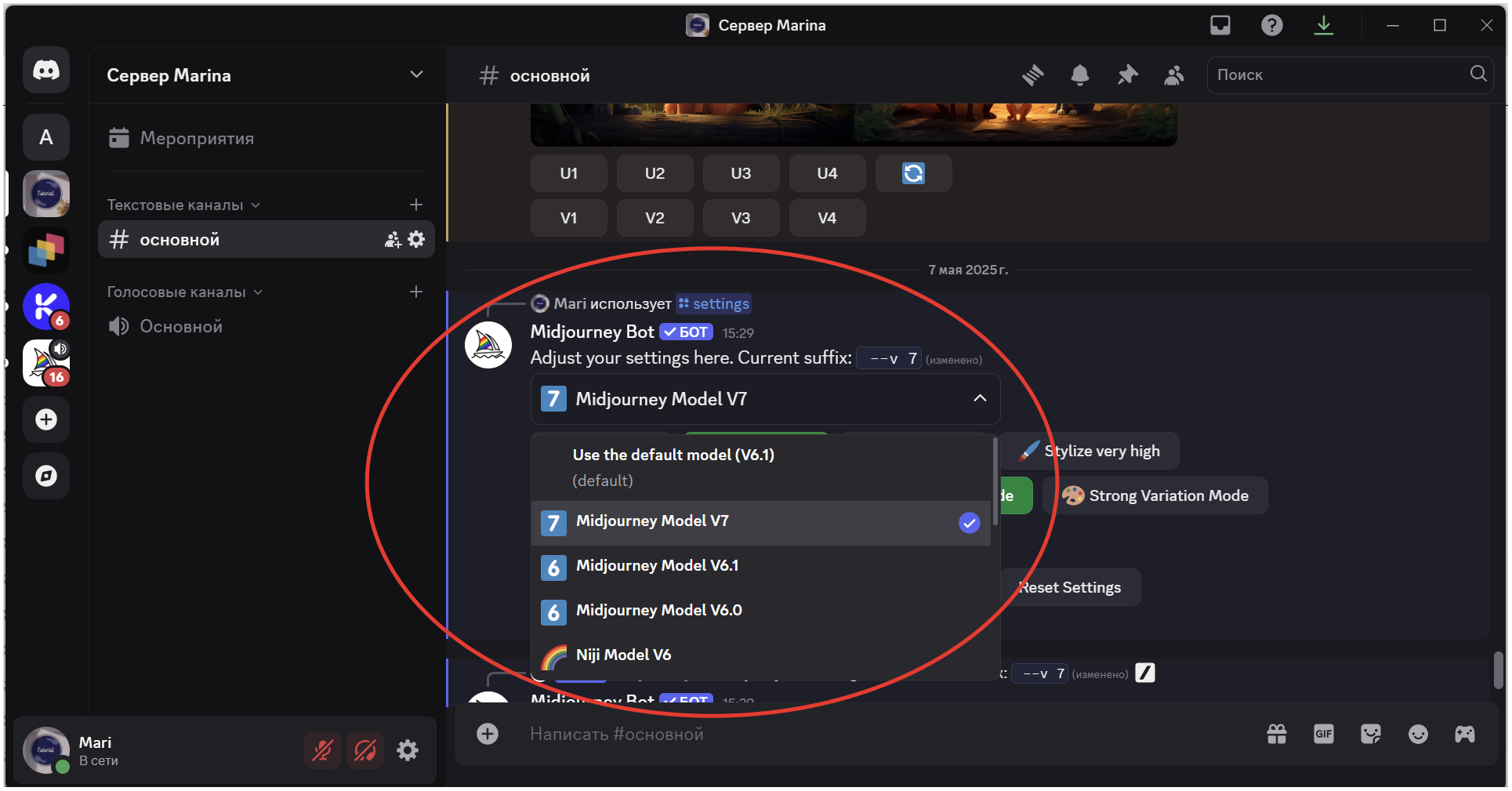
Версия модели (v5, v6 и др.). На данный момент в Midjorney доступны несколько версий. Используйте последнюю версию Midjorney, так как она всегда превосходит предыдущие по функциям и возможностям.
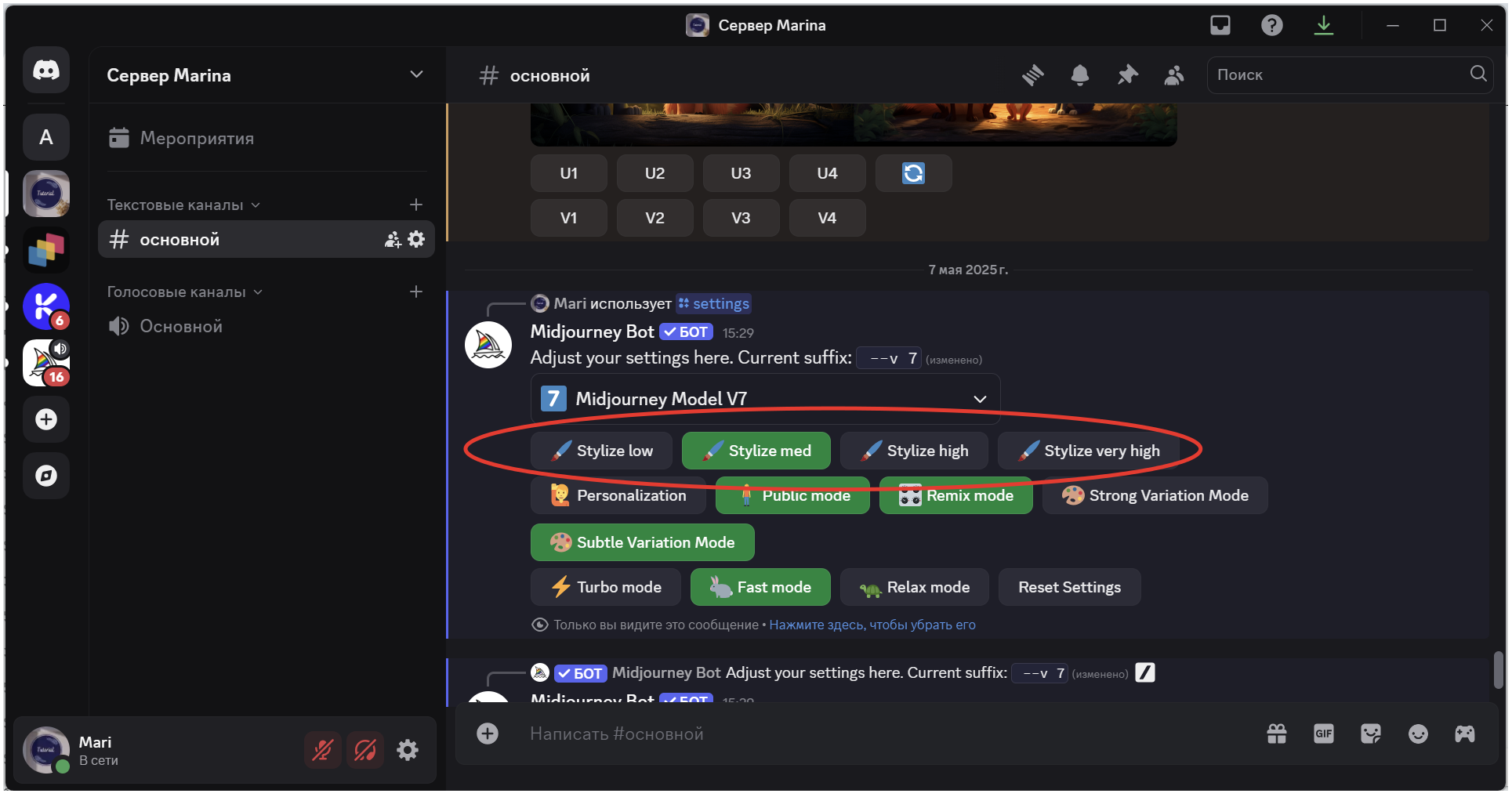
Style — степень стилизации: от реалистичности до художественности. Параметр, который влияет на то, насколько сильно эстетический стиль Midjourney по умолчанию применяется к заданиям. Низкие значения стилизации создают изображения, которые точно соответствуют подсказке, но менее художественны. Высокие значения стилизации создают очень художественные изображения, но менее связанные с подсказкой.
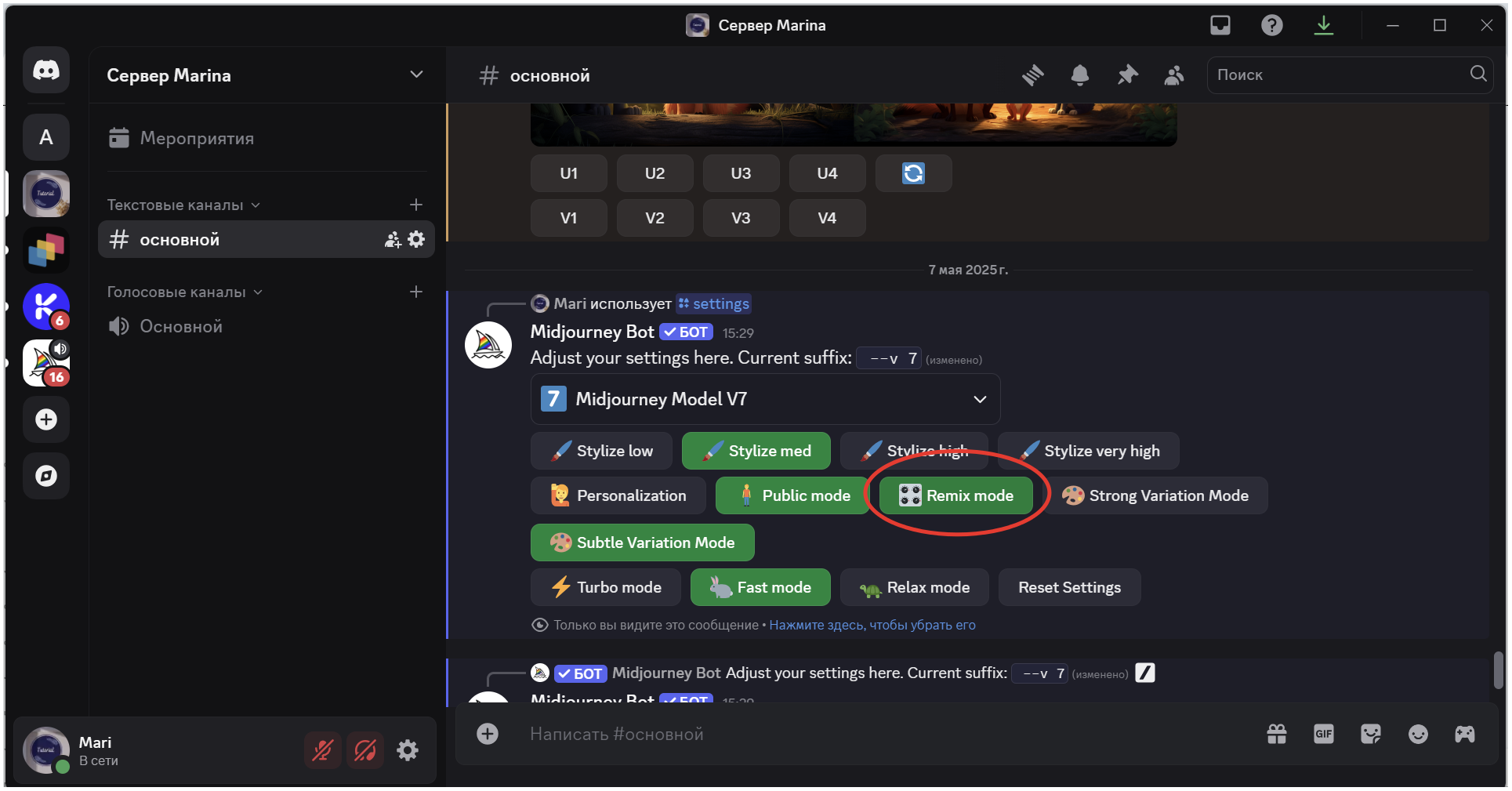
Remix Mode — включение возможности редактировать сгенерированные изображения. Кнопка позволяет дополнять уже созданные изображения и создавать ремиксы.
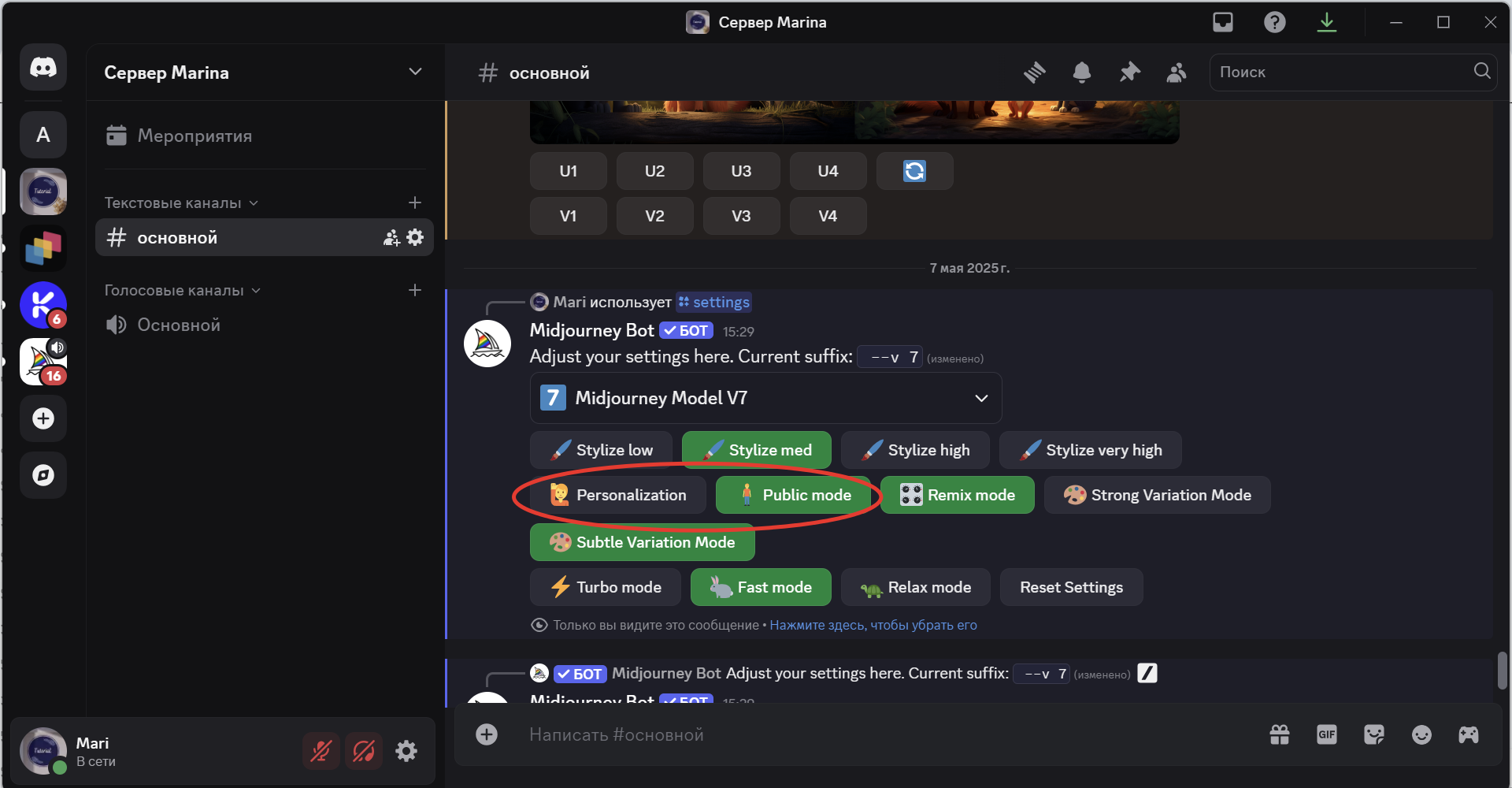
Public/Private Mode — режим доступа к изображениям (только в Pro-плане). Кнопки, которые отвечают за видимость ваших работ в общей галерее на сайте (Public mode и Fast mode). По умолчанию установлен публичный режим. Чтобы включить приватный, необходимо оплатить подписку.
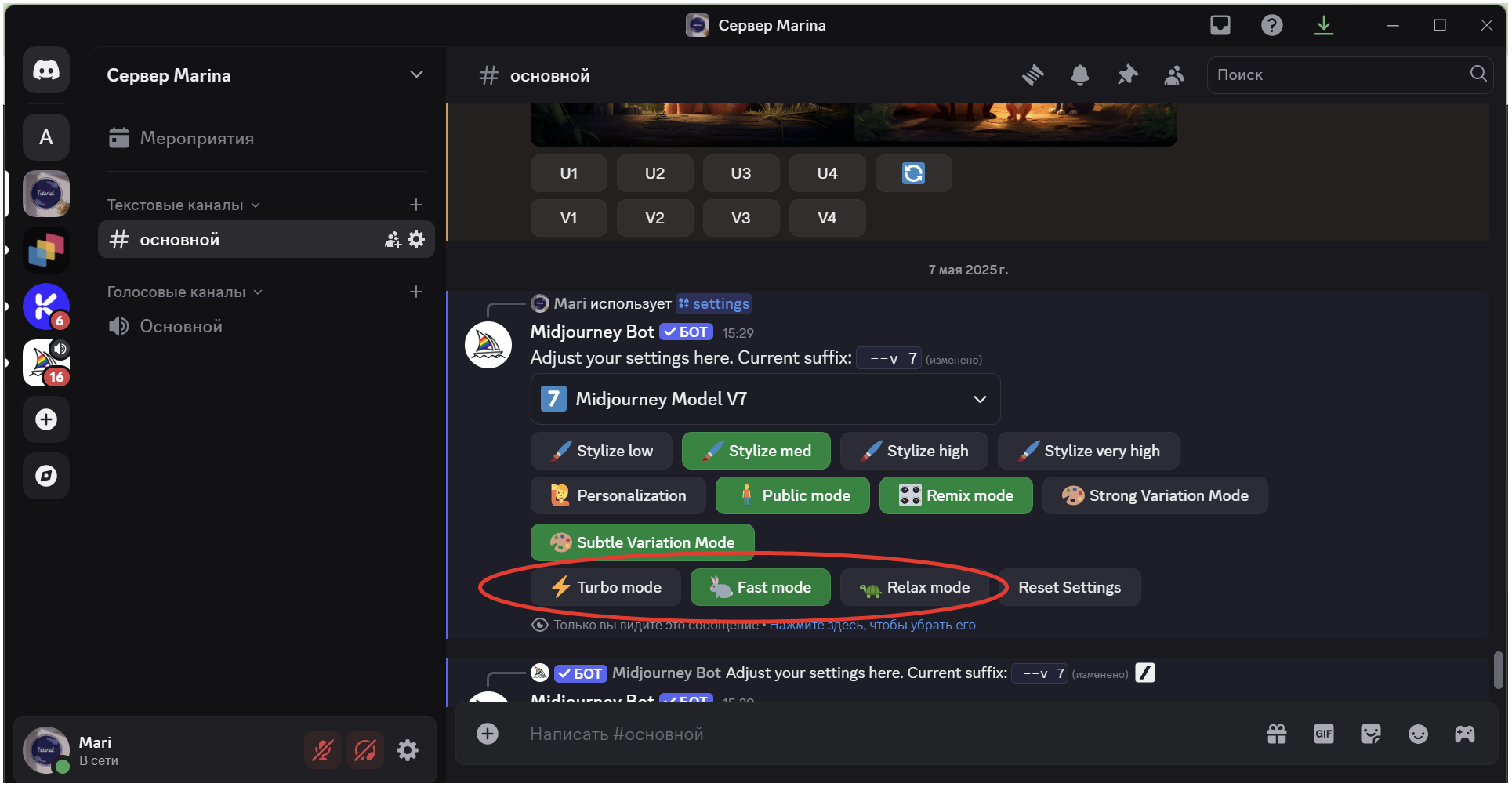
Fast/Relax Mode — скорость генерации (влияет на лимит использования). Чем выше скорость генерации, тем быстрее заканчивается лимит на изображения.
Reset settings — сброс всех настроек.
🔔 Уведомления
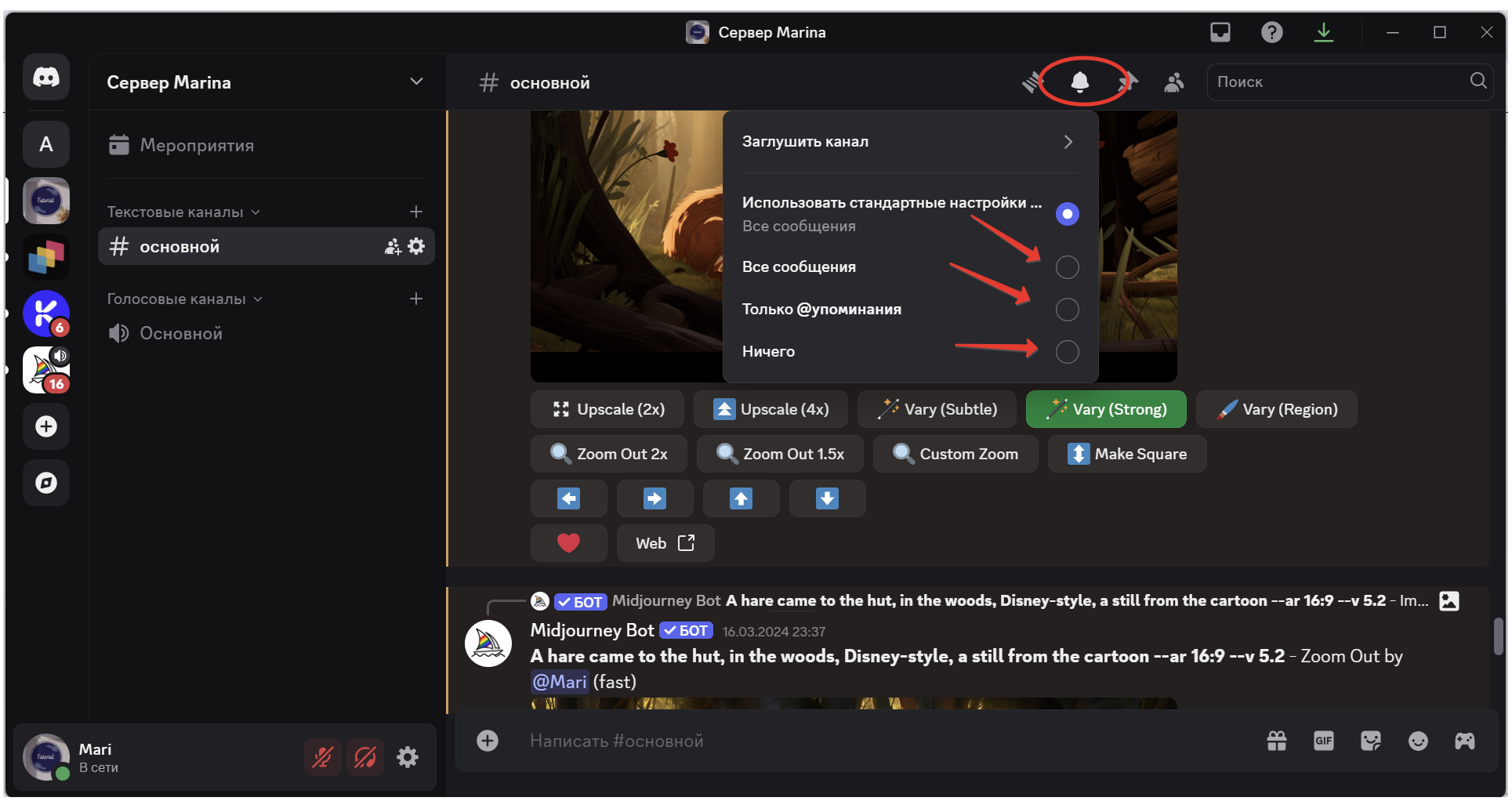
Чтобы не пропустить готовность изображений, включи уведомления в Discord:
Нажми на 🔔 в верхней части экрана.
Выбери: "Только @упоминания" или "Все сообщения".
На этом вторая часть завершена. Ждем тебя в третьей.